
Que es Hugo?
Hugo es un generador de sitios estáticos, muy veloz y sencillo de usar. Los sitios generados con Hugo se pueden alojar en distinto servicio de hosting, como: Neflify, Heroku, GoDaddy, GitHub Pages, Amazon S3,entre otros muchos más. Hugo es ideal para crear un blog, un sitio de cartera o de empresa y documentación.
Netlify
Es un servicio de host en la nube, permite subir proyecto de una manera tan simple y rápida. En tan solo unos poco click, ya tendremos listo nuestro proyecto en la internet.
Configurando nuestro proyecto Hugo
Una vez que tengamos listo nuestro proyecto para publicar, hay que hacer algunos cambios de los siguientes archivos, depende de tu proyecto Hugo o plantilla que escogiste.
config.toml o theme.toml
- config.toml
| |
- theme.toml
| |
Lloguearse en Netlify
En mi caso estaré logueandome con mi cuenta de GitHub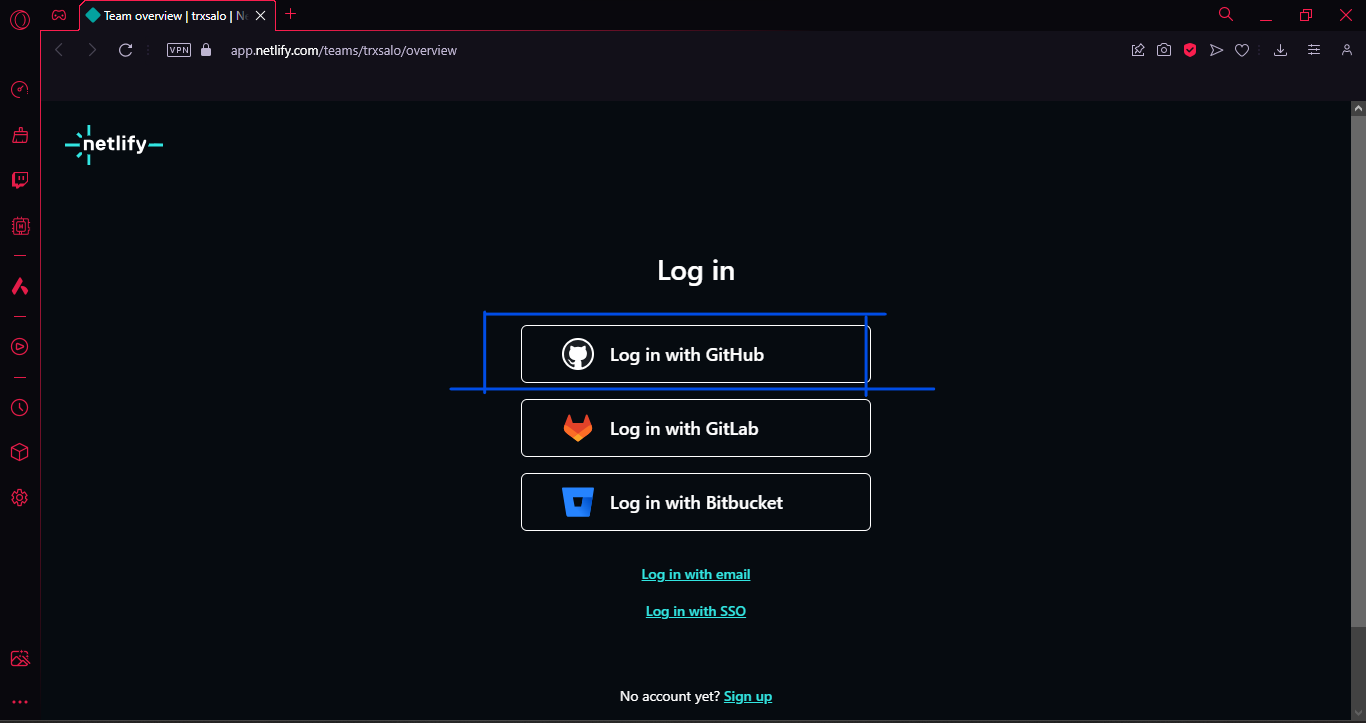
Subir proyecto
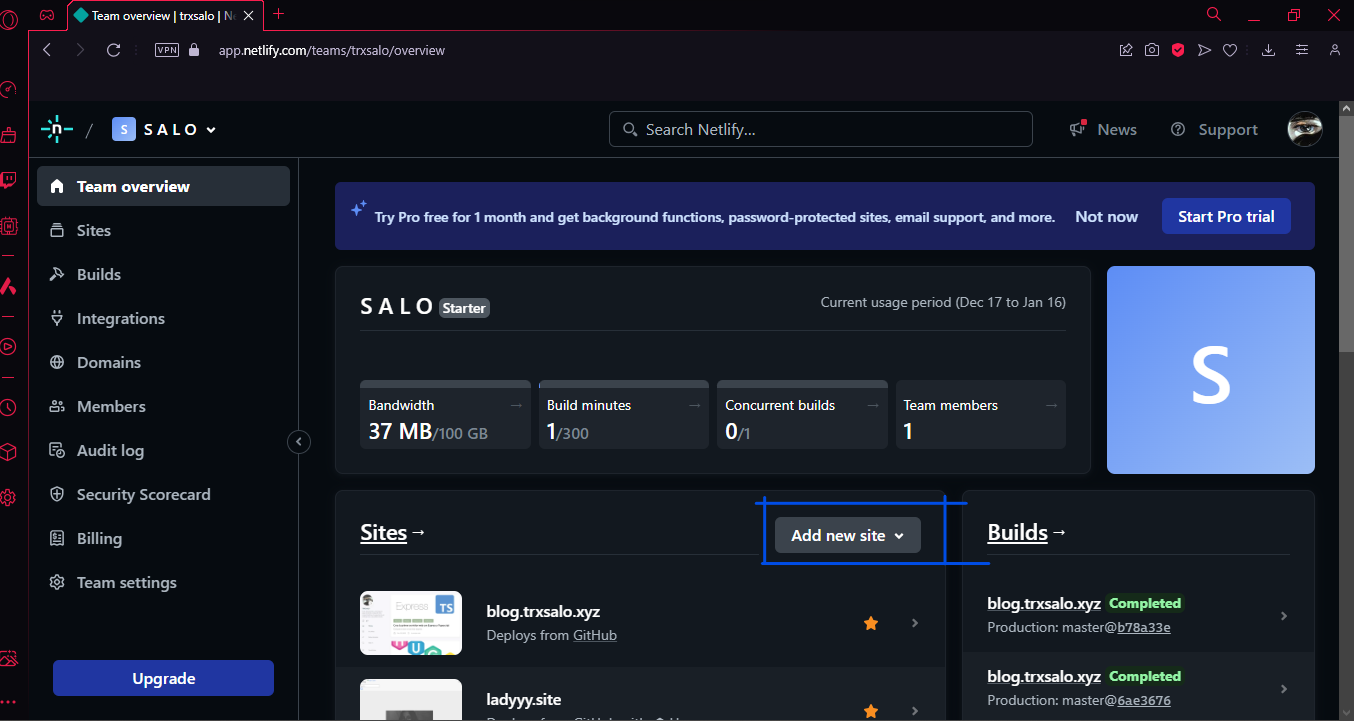
Una vez logueado, buscado la opción de new site, hacemos click sobre el botón, y seleccionamos, importar un proyecto existente, el proyecto Hugo que deseamos subir, debe estar ya en dicho repositorio que usan.

Mi persona seleccionara Deploy with GitHub
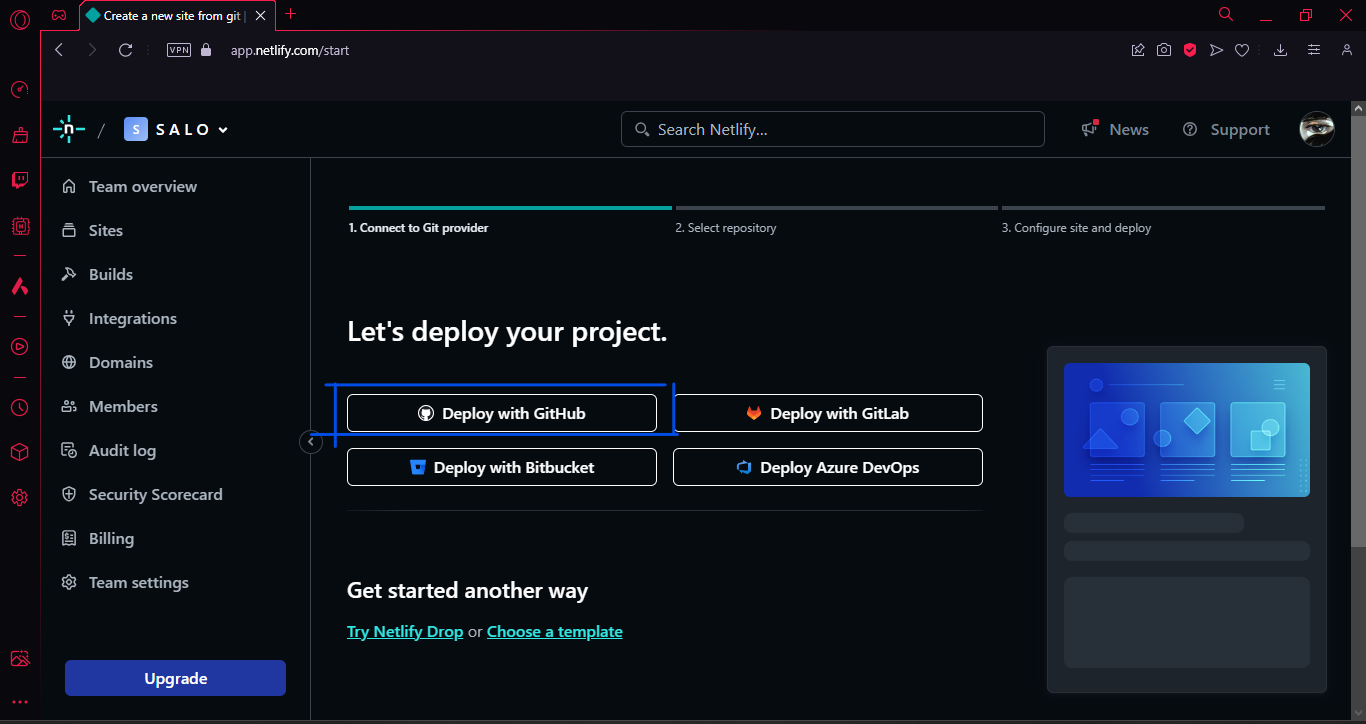
Luego debemos buscar el proyecto que deseamos hacer el deploy.

Build settings
Una ves selecionado el proyecto, se debe configurar para que se pueda realizar correctamente el build del proyecto.
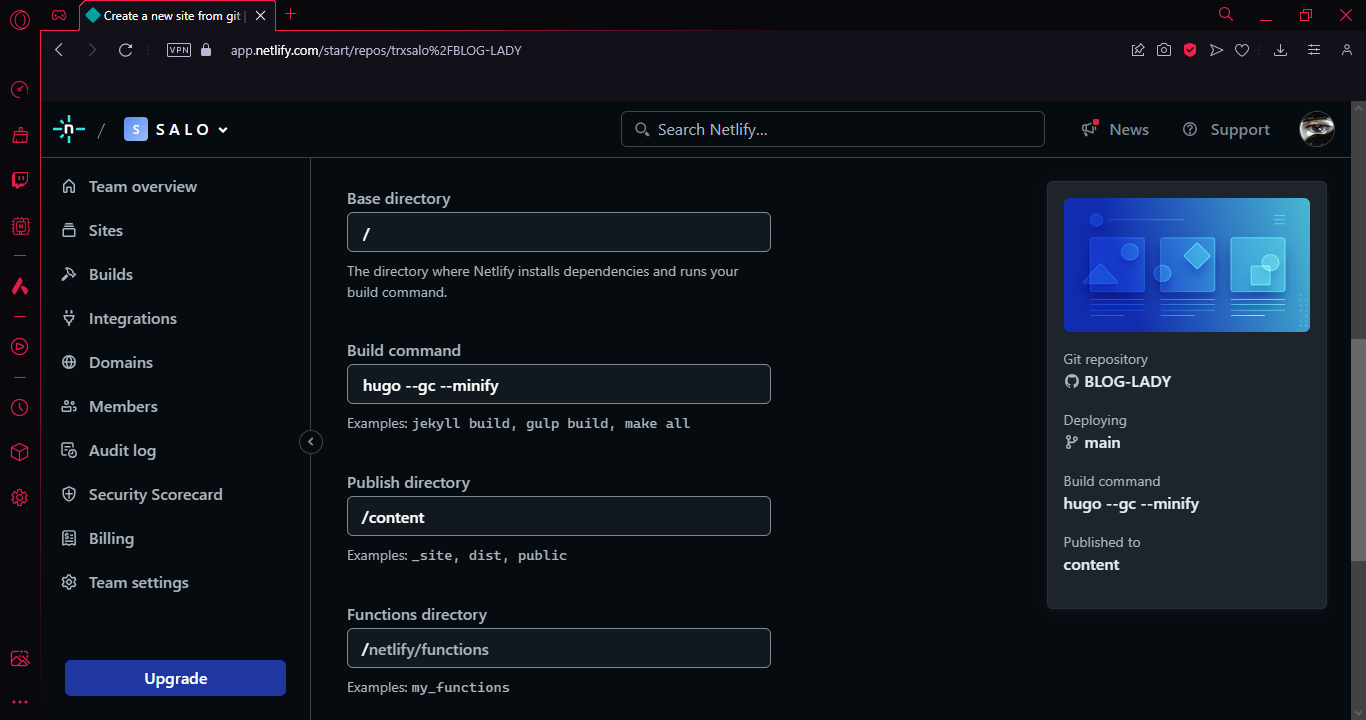
- Base directory
Diremos que será la raíz del proyecto "/" - Build command
El comando que debe ejecutarse
| |
- Publish directory
Aquí escribiremos la ruta del directorio donde están los posts del blog.
En Hugo por lo general están en la carpeta /content o dejar vacío por defecto.
Listo ya esta para realizar el deploy

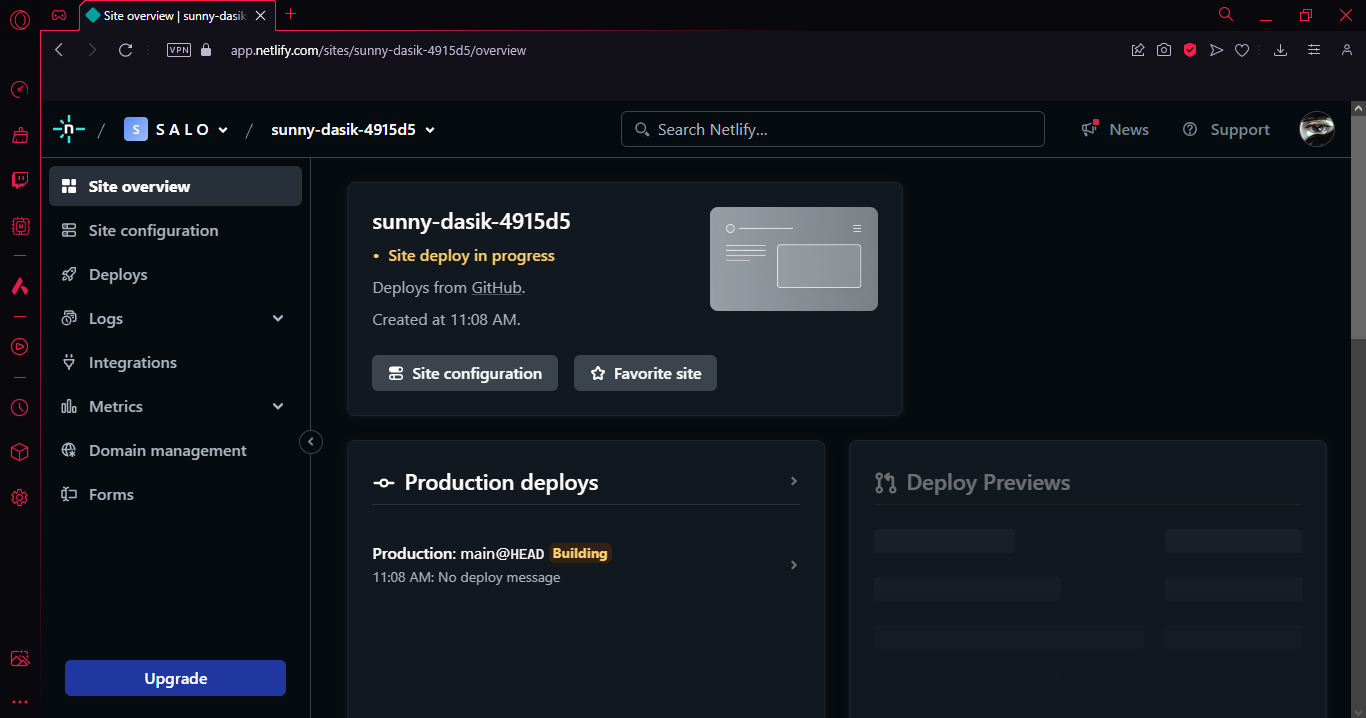
Listo el proyecto Hugo ya esta.
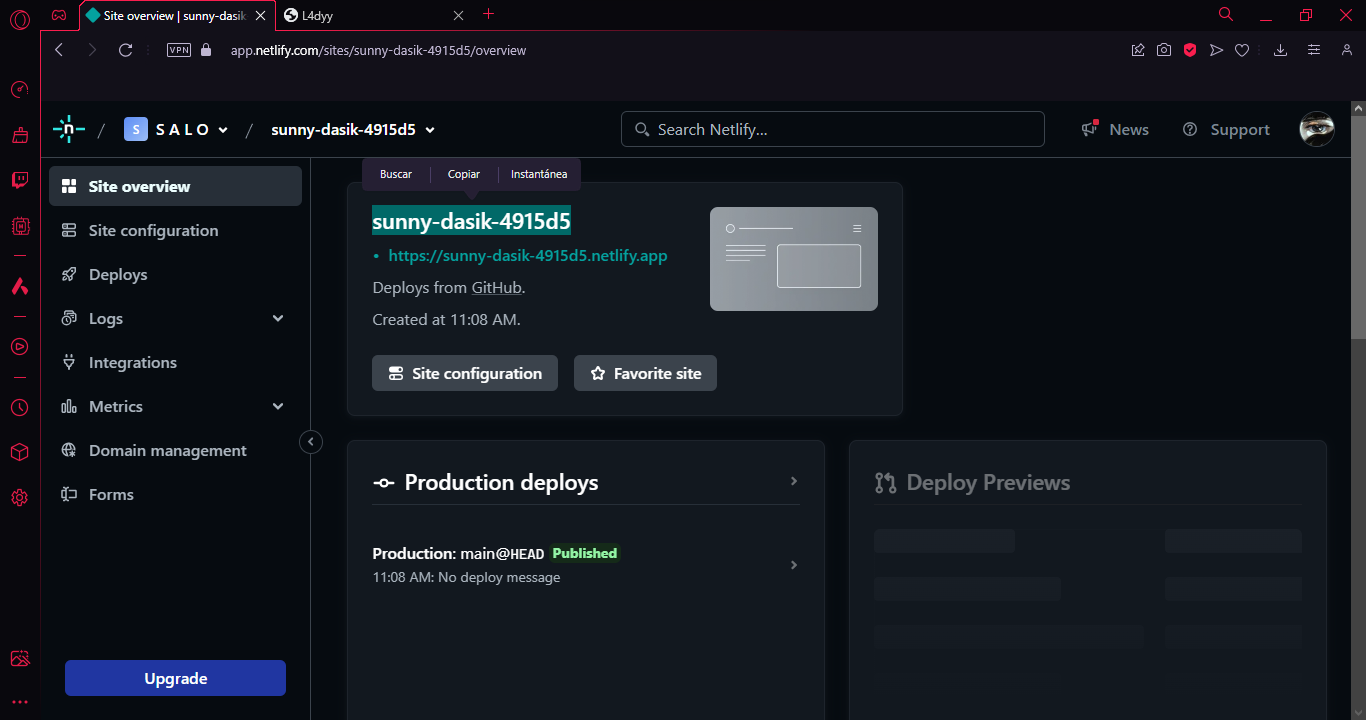
Cambiar nombre
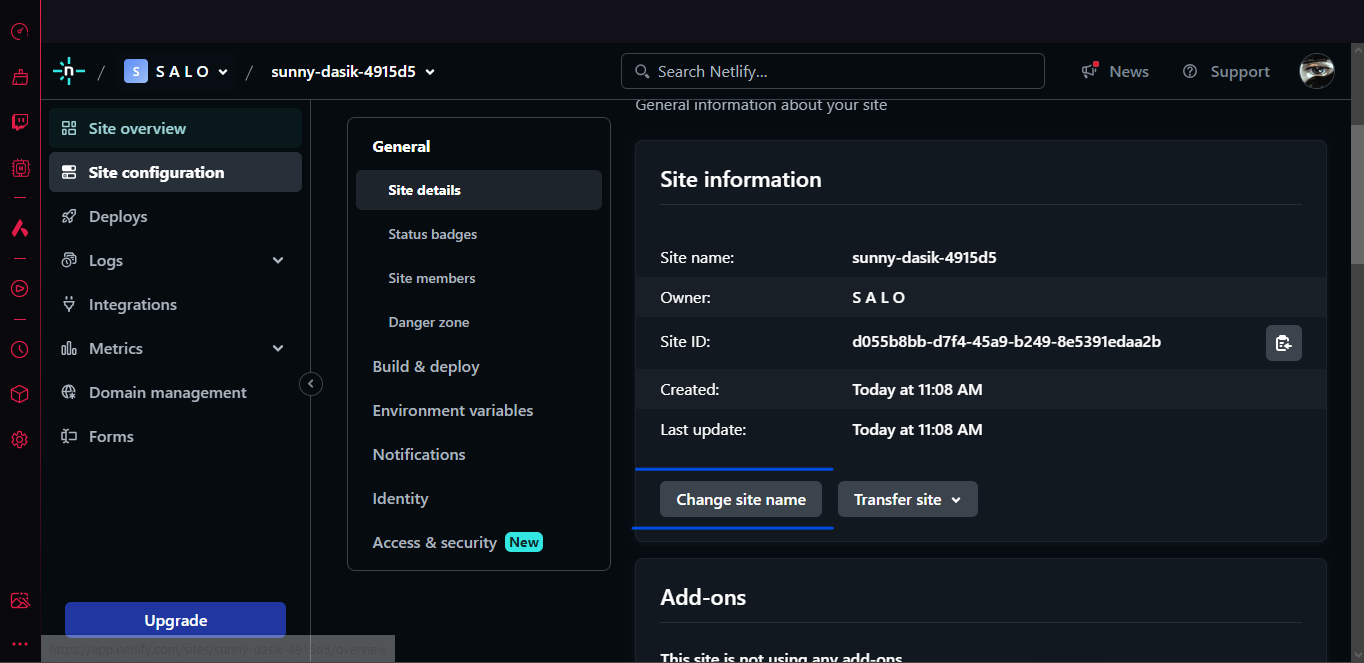
Netlify le asigna un nombre aleatorio al sitio que desplegamos, no dirigiremos a configuración del sitio y seleccionamos Cambiar nombre del sitio, ahí cambiamos al nombre que especificamos en la configuración de Hugo.
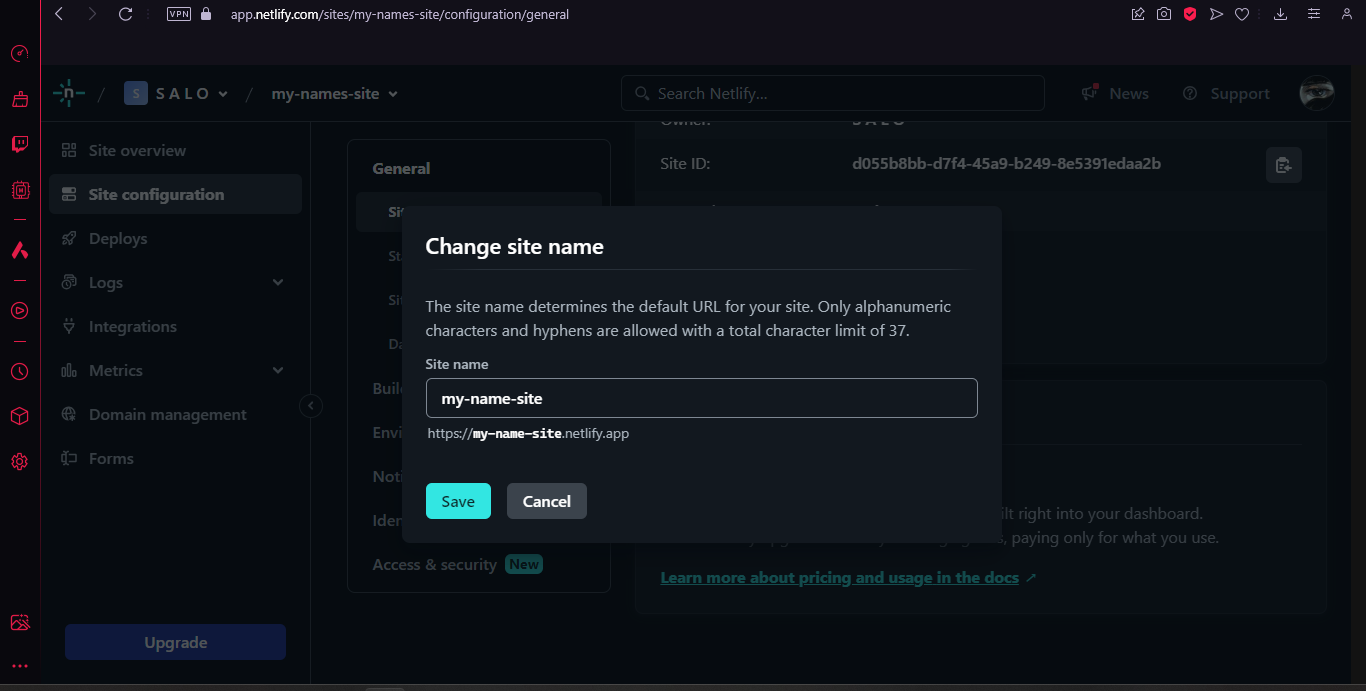
Listo ya está nuestro sitio con Hugo desplegado.